Traffic Bedienoberfläche
Die Software TRAFFIC stellt eine einfache Bedienoberfläche und eine vorkompilierte Version von TRAFFIC bereit. TRAFFIC arbeitet mit der beschriebenen Standard-Parametrisierung, wobei einige Werte über die Bedienoberfläche verändert werden können. Die Anpassung der Werte erfolgt über Buttons, die beim Anklicken ein Pulldown-Menü mit vordefinierten Werten öffnen bzw. über Buttons die ausgewählt oder abgewählt werden können.
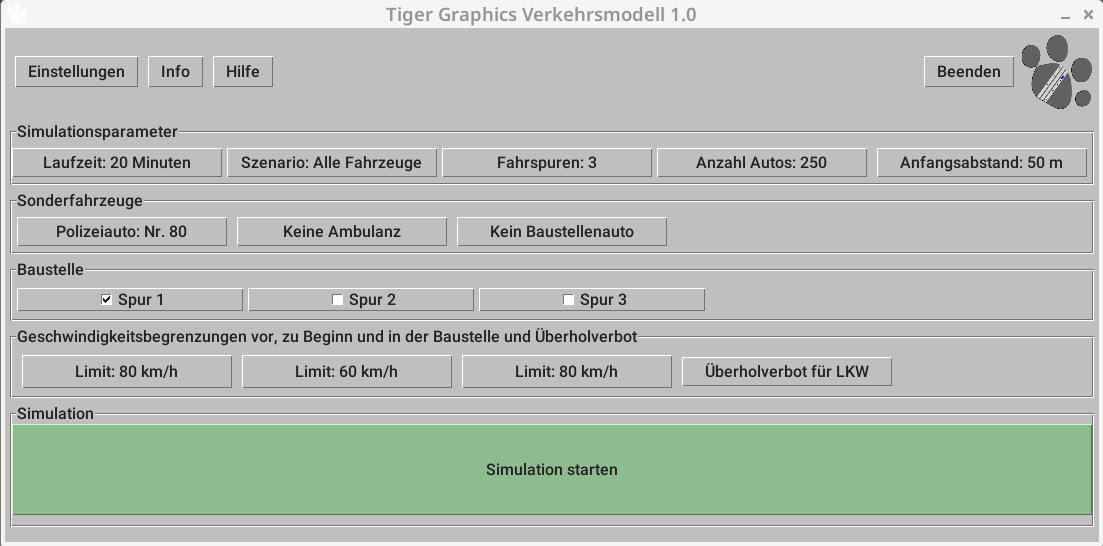
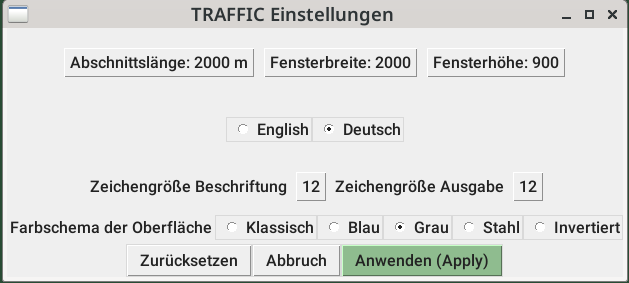
Folgende Einstellungen können verändert werden
- Abschnittslänge, die angibt wie die 10 km Straße im Grafikfenster aufgeteilt werden
- Fensterbreite und Fensterhöhe
- Sprache
- Zeichengrößen der Beschriftungen der Buttons
- Farbschema
Die Einstellungen müssen mit Anwenden bestätigt werden und wirken sich auf die Benutzeroberfläche und das Grafikfenster aus.
Straße und Fahrzeuge
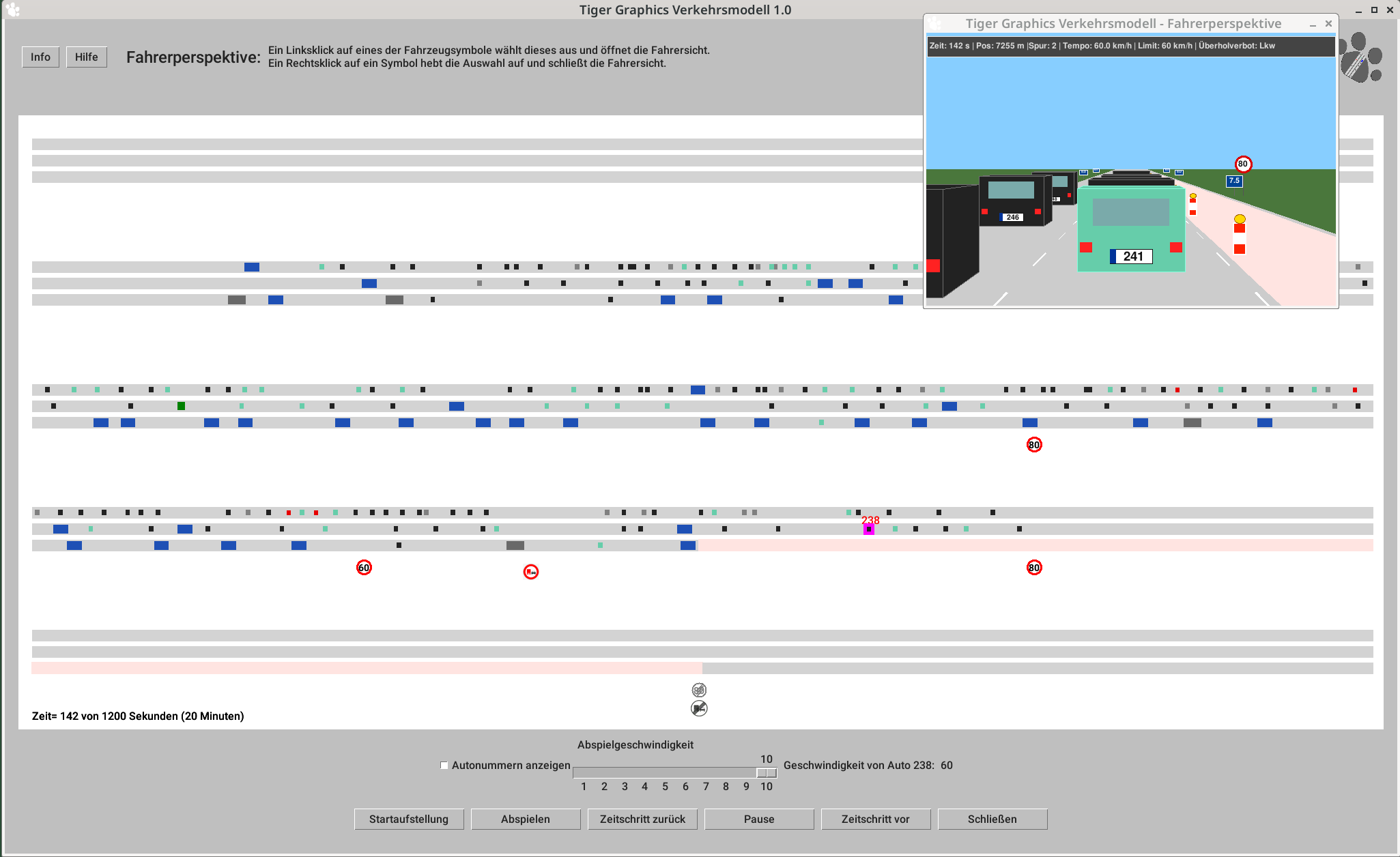
Die Straße besteht aus den hellgrauen Streifen. Es werden die rechte Spur, die mittlere und die linke Spur und ggf. weitere Spuren unterschieden. Die 10 km Straße werden auf mehrere Streifen verteilt, standardmäßig 5 Streifen je 2 km, die von oben links nach unten rechts durchfahren werden. Tempolimits und Überholverbote werden durch die gesetzlichen Kennzeichen, Spursperrungen in rosa angezeigt. Die Fahrzeuge werden durch Farbe und Größe unterschieden-
| Fahrzeugtyp | Farbe | Größe |
|---|---|---|
| PKW schnell | grau | normal |
| PKW normal | schwarz | normal |
| PKW langsam | aquamarin | normal |
| LKW | blau | groß und lang |
| LKW lang | grau | groß und sehr lang |
| Motorrad | rot | klein |
| Polizei | grün | groß |
| Ambulanz | rot | groß |
| Baustellenfahrzeug | orange | groß |
Bedienung
Das Grafikfenster öffnet sich nach der Simulation. Die Fahrzeuge stehen zunächst in ihrer Startaufstellung.
Mit Abspielen wird die Animation der Simulation gestartet oder fortgesetzt
Pause unterbricht die Animation
Zeitschritt zurück geht einen Zeitschritt zurück
Zeitschritt vor geht einen Zeitschritt weiter
Mit dem Button Startaufstellung werden alle Fahrzeuge auf ihre Anfangspostionen zurückgesetzt
Schließen schließt die Grafik. Die Steuerung von TRAFFIC wird wieder angezeigt
Beenden schließt die Grafik und auch TRAFFIC
Wenn der Haken an Autonummern anzeigen gesetzt ist, werden die Nummern der Fahrzeuge angezeigt.
Die Einstellung der Abspielgeschwindigkeit über den Schieberegler verlangsamt oder beschleunigt die Animation. Die Animationsgeschwindigkeit hängt von der Rechenleistung und der Grafikkarte ab und kann von 1-10 variiert werden.
Ein Linksklick auf eines der Fahrzeugsymbole wählt dieses aus und öffnet die Fahrersicht. Ein Rechtsklick auf ein Symbol hebt die Auswahl auf und schließt die Fahrersicht. Wenn kein Fahrzeug ausgewählt ist, wird die Geschwindigkeit von Auto 1 angezeigt. Die Farbkodierung der Fahrzeuge ist dieselbe wie in der Straßenansicht. Motorradfahrer sind zusätzlich durch einen orangen Helm kenntlich gemacht, Ambulanz und Polizei durch ein blauses Blinklicht. In der Straßenansicht wird das ausgewählte Fahrzeug mit einem magenta-farbenen Rahmen und der Autonummer kenntlich gemacht.
Info
Info zeigt die Version und die Lizenz an.
Hilfe
Hilfe verweist auf diese Webseite.